

М4 business
Система автоматизации выездных
работ и ТОиР
Возможности
Выгода
Состав продукта
Мобильное приложение М4
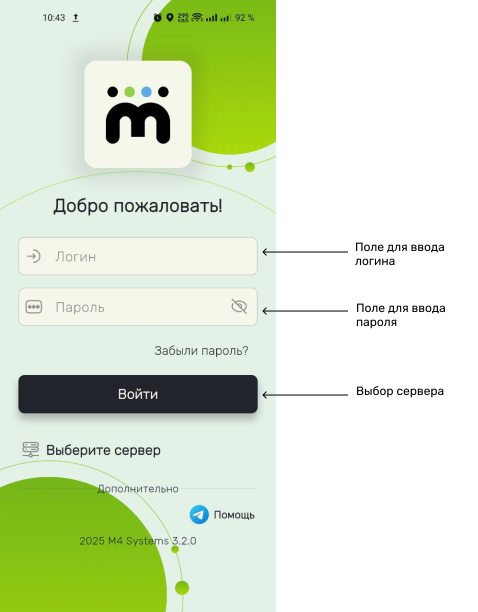
При первом запуске приложения необходимо авторизоваться в системе.
Логин и пароль учетной записи отправляется на указанный при регистрации почтовый адрес или предоставляется руководством организации.
Под кнопкой "Выберите сервер" находится выбор сервера для авторизации.
Сервер для авторизации определяется автоматически
Ручной выбор сервера используется в отдельных случаях, при размещении ПО на выделенных серверах.
После успешной авторизации в системе, вы будете направлены в главное меню приложения.
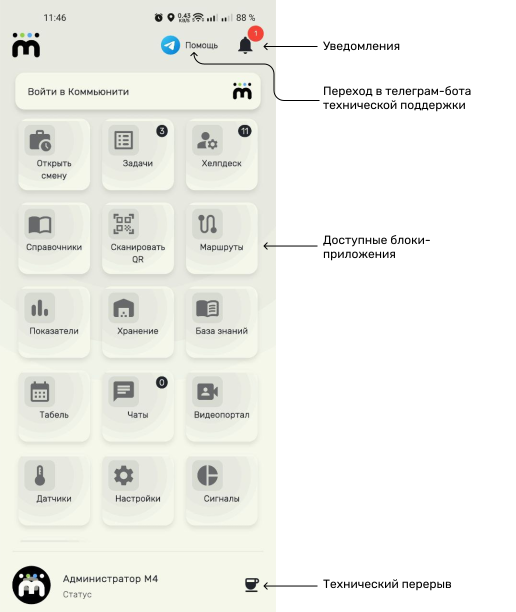
После авторизации будет отображен интерфейс приложения с доступными разделами и различными функциями:
Уведомления - Интерфейс уведомлений пользователя. В уведомлениях доступна возможность перейти в заявку из которой это уведомление поступило. Уведомления настраиваются в Web версии М4.
Помощь - по нажатию на кнопку произойдет открытие приложения телеграмм на устройстве и отображение диалога с ботом тех. поддержки М4. Используется для решения технических вопросов, связанных с работой приложения.
Открытие смены - интерфейс открытия смены см. пункт 3.
Задачи - отображение задач, которые доступны пользователю.
Справочники - список справочников, доступных для вашей УЗ.
Сканирование QR - по нажатию на кнопку отображается сканер QR-кодов.
Маршруты - по нажатию на кнопку отображаются маршруты, которые создает пользователь.
Показатели - интерфейс с показателями, которые содержат в себе kpi, отработанные часы, кол-во выполненных задач, оценку, позицию в ранге.
Хранение - информация о доступных складах, перемещение и просмотр остатков, пересчет склада, создание прихода.
База знаний - интерфейс базы знаний, содержащий статьи вашей организации и инструкции М4.
Табель - табель, в котором указаны рабочие смены, отпуск, больничный и другие пресеты табеля.
Чаты - отображение чатов доступных пользователю.
Видеопортал - отображение объектов, доступных пользователю с возможностью просмотра камер.
Датчики - отображение объектов, доступных пользователю с возможностью просмотра информации по различным датчикам.
Настройки - по нажатию на кнопку отобразится интерфейс настроек мобильного приложения см. пункт 4.
Сигналы - отображение диаграммы поступивших и закрытых заявок.
Перерыв - отображение интерфейса с возможностью выбрать различные технические перерывы в открытой рабочей смене.
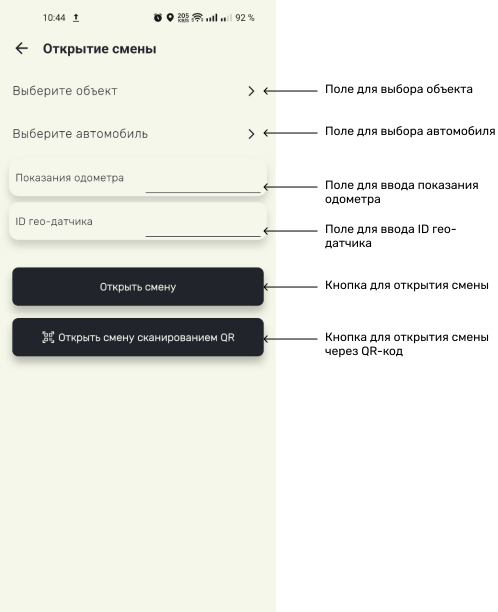
В М4 возможна работа со сменами. Открытие смен доступно в трёх форматах.
- Открытие смены с привязкой к объекту - обязателен выбор объекта, на котором будет осуществляться деятельность в рамках рабочей смены. При открытии и закрытии смены на объекте возможно требование в виде обязательного к прохождению чек-листа и проверка координат на соответствие местоположения устройства с объектом.
- Открытие смены с привязкой к автомобилю - обязателен выбор автомобиля из списка доступных.
- При открытии смены возможно требование в виде обязательного к прохождению чек-листа и проверка координат, для сверки с местоположением согласованной для выбранного автомобиля стоянки. Возможна дополнительная фиксация показания одометра на момент начала смены и фиксация датчика геолокации, который будет использован во время открываемой смены. При закрытии смены возможно требование в виде фиксации показания одометра и сверка координат с параметрами согласованной
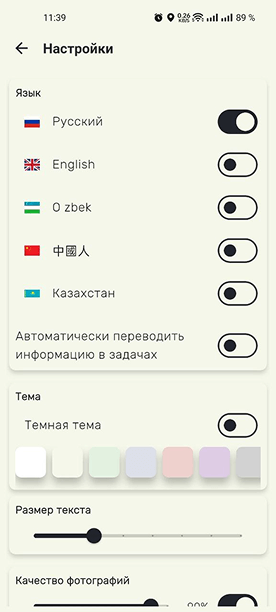
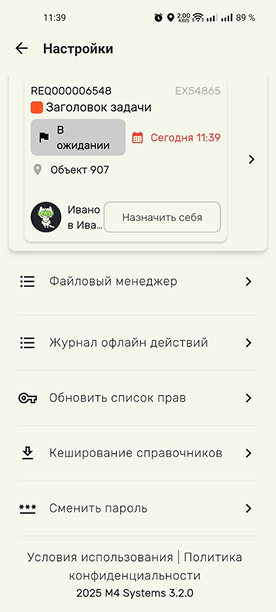
В настройках можно выбрать язык системы, тему интерфейса, размер текста.
- Выбрать качество сжатия фотографий. Меньше процент - больше сжатие, меньший объем файла
- Создать факсимиле. Используется в печатных формах;
- Настроить карточку задачи. Доступен выбор из готовых вариантов или ручная настройка карточки;
- Просмотреть очередь загрузки через файловый менеджер. При загрузке объемных файлов и плохом соединении позволяет убедиться, что все файлы загружены на сервер.
- Просмотреть офлайн действия. Позволяет убедиться, что действия в приложении, совершенные
- при плохом соединении или его отсутствии были отправлены на сервер.
- Обновить список прав. Используется для обновления доступов учетной записи в приложении, если
- они были скорректированы администратором системы.
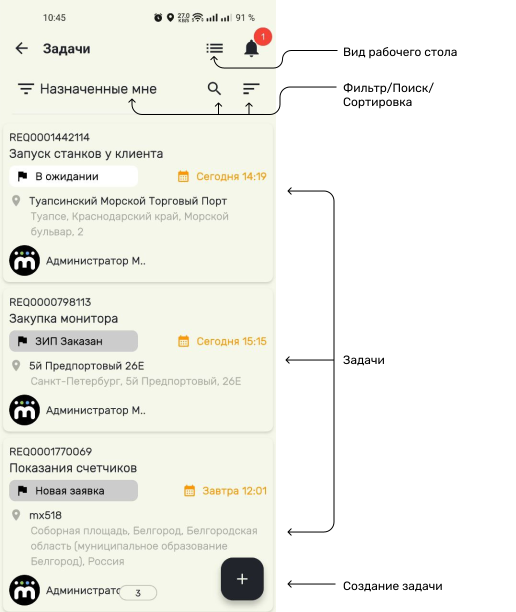
- Вид рабочего стола - изменяет вариант отображения рабочего стола: список, карта или календарь. В виде списка отображены карточки задач, в календаре - точками под датами отображено наличие задач, красные точки - просроченные задачи. В варианте карты отображены задачи и сотрудники на карте( для отображения сотрудников требуется нажать на кнопку "Параметры карты" справа внизу и отметить чек-бокс “Отобразить доступных пользователей на карте”). При нажатии на день в календаре будет отображен список доступных задач, с дедлайном в эту дату. При нажатии на объект на карте будет отображен список доступных задач на объекте.
- Фильтрация - открывает список, в котором доступны быстрые фильтры и кнопка "Расширенный фильтр".
- Быстрые фильтры:
- Назначенные мне - открытые задачи, в которых текущий пользователь является исполнителем.
- Закрытые сегодня - закрытые сегодня задачи текущим пользователем.
- Свободные - задачи без исполнителя из рабочих групп, доступных пользователю.
- Все открытые - все открытые задачи из рабочих групп, доступных пользователю.
- Наблюдаемые - все задачи, в которых пользователь указан наблюдателем.
- Расширенный фильтр
- Пресет - выбор из списка сохраненных наборов фильтрации задач
- Только назначенные мне - флаг, при активации которого отображены будут только задачи, в которых пользователь является исполнителем с учетом фильтров.
- Рабочие группы - выбор рабочих групп, задачи из которых требуется отобразить
- Исполнители - выбор исполнителей, которые должны быть назначены на отображенные при фильтрации задачи
- Контрагенты - выбор контрагентов в отфильтрованных задачах
- Объекты - выбор объектов
- Типы запросов - выбор типов
- Статусы Бизнес-процессов - выбор статусов в отфильтрованных задачах. Важно! Чтобы после применения фильтра отобразились не только открытые задачи и задачи "В работе", требуется выбрать закрытые статусы в этом атрибуте.
- Услуга - выбор услуг в отфильтрованных задачах
- Приоритет - выбор приоритетов
- Период даты выполнения - выбор периода, в который отфильтрованные заявки были переведены в конечный статус. Для активации выбора дат требуется активировать флаг в поле.
- Сохранить текущий фильтр в пресет - отображает окно для ввода наименования пресета. По нажатию "Подтвердить" фильтр с текущим набором атрибутов будет сохранен в пресет.
- Поле поиска - поиск заявок по различным атрибутам. Для настройки поиска требуется нажать кнопку в правой части поля. В отображенном окне доступен выбор атрибута, по которому будет производиться поиск: номер заявки, внешний номер, описание, оборудование, объект, контрагент. Флаг "Полное соответствие" при активации убирает из результатов поиска все результаты, кроме полностью совпадающих с запросом. Флаг "Игнорировать текущий фильтр" при активации позволяет отобразить в результатах поиска все найденные заявки независимо от текущего фильтра.
- Сортировка - открывает список настроек фильтрации задач. Флаг "Закрепить задачи, которые в работе" при активации отображает задачи в рабочих статусах вверху списка.
- Доступные варианты сортировки:
- Время создания - по возрастанию или убыванию даты/времени создания задачи.
- Время завершения - по возрастанию или убыванию дедлайна.
- Дата начала работ - по возрастанию или убыванию планируемого старта работ по задаче.
- Карточка задачи - задачи на рабочем столе мобильного приложения исполнителя отображены в виде карточек. Настройка вида карточки задачи доступна в настройках, в профиле. Цвет статусов настраивается в бизнес-процессах, в Web версии М4. Дедлайн задачи подсвечивается красным цветом, если задача просрочена.
- Свайп вниз обновляет очередь задач на рабочем столе. При наличии в задаче новых данных, добавленных другим пользователем и не просмотренных текущим - слева от заголовка задачи отобразится красный индикатор.
- Создать задачу - отображение интерфейса создания задачи.
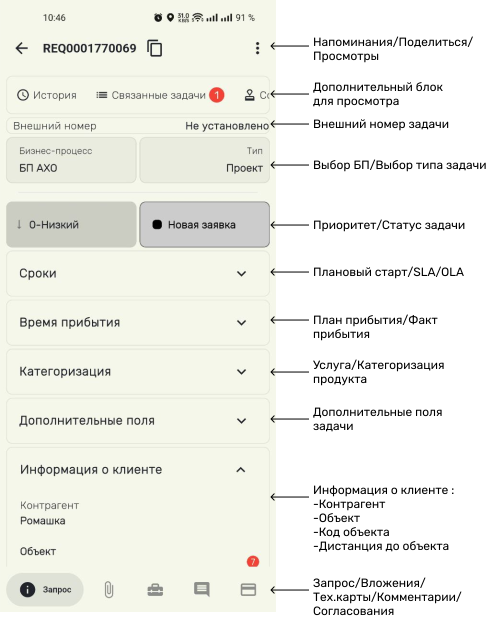
- Номер задачи - Номер задачи в системе. При наличии будет отображен дополнительно внешний номер задачи (при получении задачи из внешней системы интеграцией).
- Копировать номер задачи- по нажатию на кнопку номер задачи будет скопирован.
- Напоминания по задаче - список напоминаний по задаче. По нажатию на кнопку
 будет отображено окно создания напоминания. Доступен выбор даты и времени напоминания, указание текста напоминания и выбор получателей. По умолчанию будет выбран текущий пользователь. По окончанию заполнения требуемых данных требуется нажать кнопку "Применить".
 - Поделиться- по нажатию на кнопку будет отображен список приложений с помощью которых можно поделиться ссылкой на задачу.
- Просмотры- по нажатию на кнопку будет отображен список пользователей, просматривавших задачу.
- История задачи- по нажатию на кнопку будет отображен список изменений в задаче за весь период ее существования в системе.
- Связанные задачи - по нажатию на кнопку будет отображен список связанных задач. Связанными задачами являются: копии на основании задачи, подзадачи и связанные вручную задачи. По нажатию на кнопку будет отображен список типов связей: Копия текущей задачи - нажатие на пункт создаст копию задачи; Подзадача - нажатие на пункт отобразит окно создания задачи, которая будет подзадачей текущей задачи при создании; Связанная задача - нажатие на пункт отобразит окно с возможностью ввода номера задачи, которую требуется связать с текущей.
- Запрос - во кладке "Запрос" доступна информация по задаче, в зависимости от настроек роли. Часть элементов можно скрыть или запретить редактировать (редактирование ролей доступно в Личном кабинете).
- Бизнес-процесс и тип задачи - отображают текущий БП и тип задачи. Бизнес-процесс не доступен к редактированию через мобильное приложение. Тип задачи может быть изменен вручную или при срабатывании правил типизации при изменении каких-либо атрибутов задачи.
- Приоритет и статус - отображают текущий приоритет и статус задачи. Приоритет может быть изменен вручную. Правила приоритезации срабатывают единожды при создании задачи. Доступно 4 приоритета: Низкий, Нормальный, Высокий и Критичный.
- Сроки - в этом блоке отображены плановый старт выполнения задачи и дедлайн (крайний срок выполнения). Планстарт и дедлайн могут быть изменены по нажатию на них. Так же планстарт и дедлайн могут меняться при смене статусов если такая настройка имеется в БП.
- Время прибытия- в этом блоке отображено плановое и фактическое время прибытия. Оба этих параметра устанавливаются через соответствующие статусы в БП.
- Категоризация - блок, с отображением услуги задачи. При наличии привилегии в роли доступно изменение услуги задачи путем выбора из соответствующего справочника по нажатию на услугу.
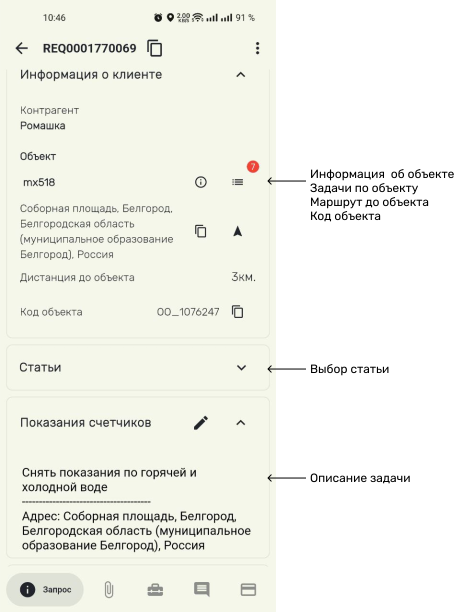
- Информация о клиенте - в этом блоке доступна информация о контрагенте и объекте обслуживания задачи. Изменение контрагента в мобильном приложении не доступно. Объект доступен к изменению, при наличии подобного доступа в роли пользователя. Справа от наименования объекта находится кнопка, по нажатию которой будет отображен список задач объекта, за исключением текущей, в рамках доступных рабочих групп. Индикатор возле кнопки отображает количество свободных или назначенных на других пользователей открытых задач в рамках доступных РГ, которые можно выполнить при посещении этого объекта. Кнопка в виде стрелки по нажатию откроет список доступных на устройстве навигационных приложений и после выбора в открывшемся приложении будет построен маршрут до объекта. Кнопки копирования позволяют скопировать адрес или код объекта.
- Заявитель - в этом блоке отображены ФИО и номер телефона заявителя. Для отображения телефона требуется нажать на блок чтобы его развернуть. Так же доступно нажатие на иконку телефона - будет предложен выбор доступных приложений для совершения звонка или иных действий с контактом.
- Погода - блок с отображением погоды по координатам объекта задачи на неделю. Блок может быть отключен в настройках роли.
- Заголовок и описание задачи - в блоке отображены заголовок и описание задачи. Заголовок и описание не доступны к редактированию через мобильное приложение. Изменение описания может произойти с помощью событий в БП при смене статусов. По нажатию на кнопку "Развернуть" будет отображено подробное описание задачи.
- Теги - в этом блоке отображены теги задачи. Доступно добавление тегов с помощью ввода вручную. При наличии добавляемого тега в система, он будет предложен при вводе.
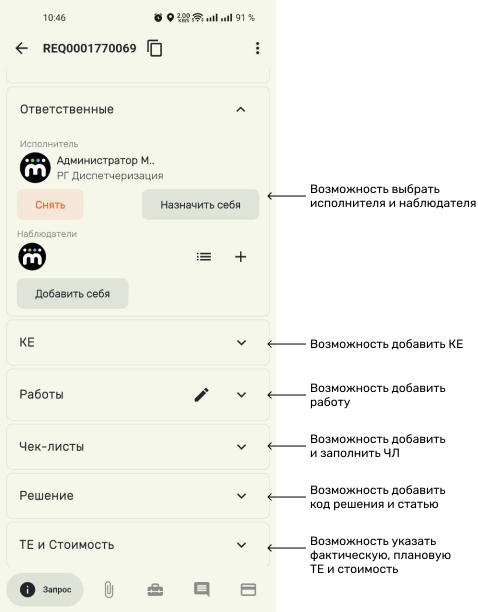
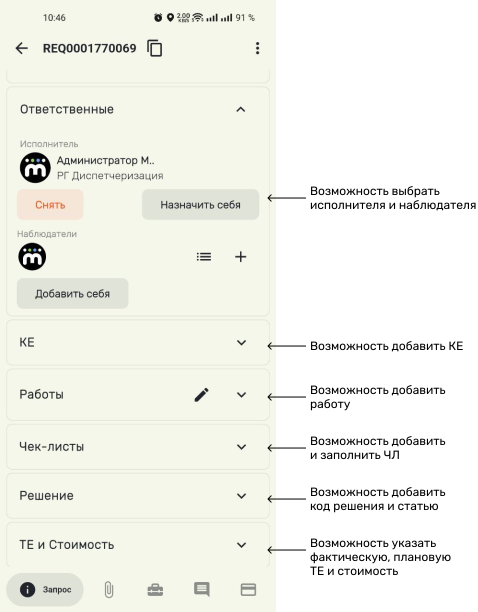
- Ответственные - в этом блоке отображены исполнитель и наблюдатели задачи. При наличии привилегии в роли, доступно изменение исполнителя путем нажатия на него и выбора из появившегося списка РГ и исполнителя в рамках РГ. Так же доступен выбор только РГ без указания исполнителя. По нажатию на кнопку "Снять" исполнитель будет сброшен и задача будет возвращена в РГ. По нажатию на кнопку "Назначить себя" исполнителем будет назначен текущий пользователь.
При наличии привилегии доступно изменение списка наблюдателей путем нажатия на + и выбора из появившегося списка требуемых пользователей. Для удаления пользователя из списка наблюдателей требуется нажать на него в списке сняв отметку. По нажатию на кнопку "Добавить себя" текущий пользователь будет добавлен наблюдателем по задаче. - КЕ - в этом блоке отображена информация о конфигурационных единицах, задействованных в задаче. По нажатию на кнопку добавить КЕ будет отображен список с возможностью выбора источника добавления: Со склада, со складов объекта или из справочника КЕ. Подробно механизм добавления оборудования описан далее в пункте "Технологические карты". По нажатию на кнопку будет отображено окно с информацией о текущей КЕ. Нажатие на кнопку с иконкой корзины удалит КЕ из задачи.
- Работы - в этом блоке отображены работы задачи. Под наименованием работы отображены трудоемкость в минутах и стоимость работы. Добавление работ доступно путем нажатия на кнопку "Добавить работу". По нажатию на кнопку с иконкой корзины работа будет удалена из задачи.
- Чек-листы - блок, в котором доступно прохождение, добавление новых и удаление текущих чек-листов. Добавление ЧЛ осуществляется путем нажатия на кнопку "Добавить Чек-лист". Удаление - нажатием на кнопку с иконкой корзины справа от наименования ЧЛ. Для прохождения чек-листа требуется нажать на его наименование. Далее, требуется ввести ответы на вопросы, выбрать из нескольких вариантов или загрузить вложения. По каждому вопросу можно оставить комментарий, добавить вложение или создать задачу для решения этого вопроса, если требуется. По окончанию прохождения требуется нажать кнопку "Завершить".
- Решение - блок, в котором содержится решение по задаче. Решение может быть указано вручную или добавлено событием из БП при смене статуса. Так же доступна возможность указывать коды решения из соответствующего справочника. Для добавления кода решения требуется нажать на кнопку "Добавить код решения".
- ТЕ и стоимость - блок, в котором отображена стоимость задачи и её трудоемкость в минутах. Поля доступны к редактированию вручную.
- Договоры - в этом блоке отображен договор задачи. Добавление договора осуществляется путем нажатия на кнопку "Добавить договор" и выбора из списка. У просроченного договора данные будут отображены красным шрифтом. По нажатию на кнопку доступен просмотр данных договора и скачивание прикрепленных к нему файлов.
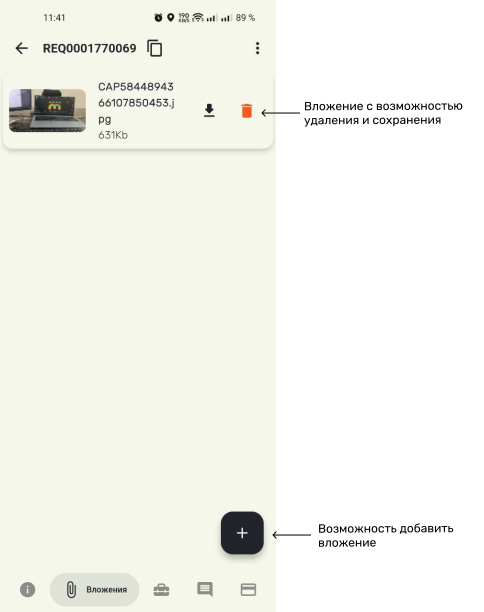
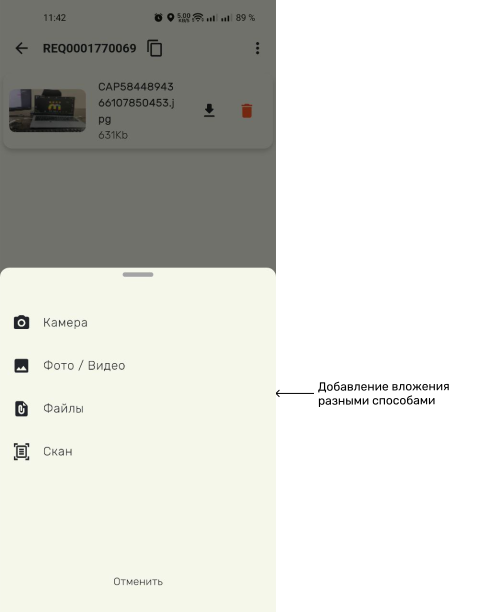
- Вложения - в этой вкладке доступно добавление вложений к задаче. По нажатию на кнопку будет открыт список вариантов добавления вложения. Добавление фотографий из файловой системы может быть запрещено в настройках роли, позволяя добавлять фото только с камеры.
- Тех. Карты - в этой вкладке доступно добавление Технологических Карт в задачу. Технологическая Карта - это инструмент, с помощью которого доступна возможность, в рамках работы с задачей, указать ремонтируемое/предоставляемое/забранное оборудование, использованную номенклатуру, произведенные работы и дополнительные данные, затем подготовить документ для заказчика с помощью печатной формы. Данные из тех. карты будут автоматически транслироваться в печатную форму. При проведении тех. карты указанные в ней ТМЦ могут быть автоматически перемещены со склада исполнителя на склад объекта и наоборот, или списаны.
- Выбор оборудования в ТК.
- Существует несколько способов указать в ТК оборудование:
- Выбрать со склада - нажатие на этот пункт отобразит список доступных пользователю складов. После выбора требуемого склада будет отображен список остатков и сохранен в кеш приложения. Для обновления кеша остатков, требуется нажать на кнопку "Обновить кеш остатков". Дата и время последнего обновления кеша отображены на кнопке. ля выбора оборудования требуется нажать на оборудование в списке, доступен выбор нескольких позиций. По нажатию на кнопку рядом с наименованием будет открыто окно с информацией об оборудовании. После выбора требуемых позиций требуется нажать кнопку "Подтвердить" вверху справа.
- Выбрать со складов объекта - отобразить список остатков со всех складов объекта, доступных пользователю.
- Выбрать из справочника КЕ - отобразить справочник КЕ с возможностью выбрать любую КЕ из общего списка. Применимо только к блоку Ремонтируемое оборудование.
- Выбрать из списка номенклатуры - отобразить справочник номенклатуры с возможностью выбрать любую номенклатуру из общего списка.
- Указать вручную - отобразить поля для ввода информации об оборудовании вручную. В ремонтируемом оборудовании поля для ручного ввода отображены по умолчанию.
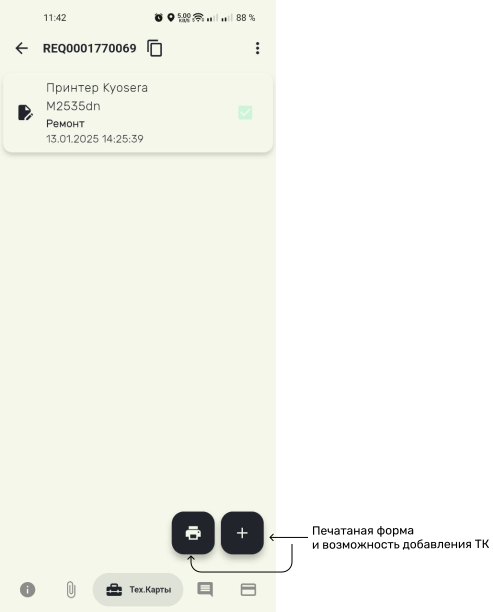
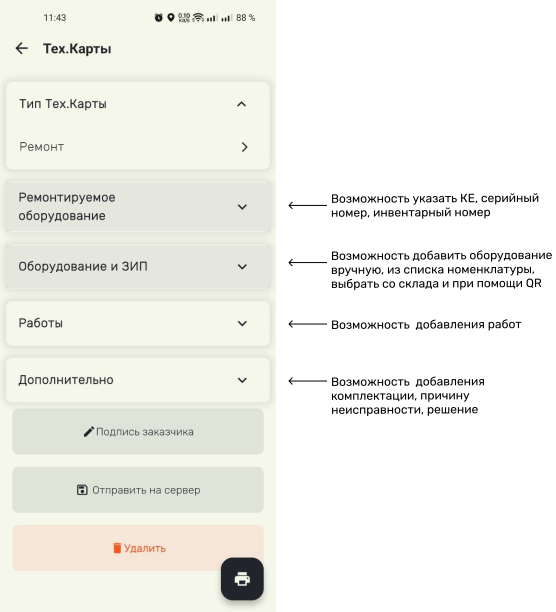
- Заполнение ТК, перемещение, списание.
- Доступные для заполнения в ТК блоки:
- Тип Тех. Карты - выбор типа ТК из соответствующего справочника. От выбранного типа зависит набор полей заполняемой тех. карты. Для выбора другого типа требуется нажать на наименование и выбрать из отображенного списка. Наименование ТК в списке будет соответствовать наименованию выбранного типа ТК.
- Ремонтируемое оборудование - в этом блоке требуется выбрать оборудование, с которым производится взаимодействие в рамках задачи.
- Оборудование и ЗИП- выбор оборудования, которое будет списано после проведения ТК. Доступно добавление оборудования нажатием на кнопку
 и сканированием Штрих-Кода. Для списания оборудования выбранного со склада, основной склад исполнителя и само наличие исполнителя в задаче необязательно.
 - Работы - блок, в котором требуется указать произведенные в рамках ТК работы. Для добавления работ требуется нажать кнопку добавить справа внизу. После добавления доступна возможность отредактировать количество произведенных работ. Список работ в карточке задачи и в ТК отдельный и используется для отражения в работ в печатном акте.
- Забранное оборудование - выбор забранного с объекта оборудования. Доступно добавление оборудования нажатием на кнопку и сканированием ШК. При нажатии на эту кнопку в поле серийного номера, при ручном вводе, будет добавлен только серийный номер при сканировании. Доступна кнопка для заполнения забранного оборудования на основании ремонтируемого слева внизу
 . Забранное оборудование будет перемещено на основной склад исполнителя по задаче после проведения тех. карты. Обязательно наличие основного склада объекта. Основной склад исполнителя обязателен кроме случая, когда оборудование выбрано со склада.
 - Предоставленное оборудование - выбор предоставленного на объект оборудования. Доступно добавление оборудования нажатием на кнопку и сканированием ШК. При нажатии на эту кнопку в поле серийного номера, при ручном вводе, будет добавлен только серийный номер при сканировании. Предоставленное оборудование будет перемещено на основной склад объекта после проведения тех. карты. Обязательно наличие основного склада объекта. Основной склад исполнителя обязателен кроме случая, когда оборудование выбрано со склада.
- Дополнительно - блок с дополнительными полями, заполняемыми вручную. Для добавления даты в поля счетчиков требуется нажать на кнопку "Указать".
- Подпись заказчика - кнопка, по нажатию которой будет отображено окно с возможностью указать данные заказчика и оставить подпись, путем рисования на экране устройства. После заполнения данных требуется нажать кнопку "Сохранить факсимиле". Факсимиле используется для трансляции в печатную форму.
- Отправить на сервер - принудительно отправляет ТК на сервер. До нажатия этой кнопки или перевода заявки в конечный статус либо в статус с проведением ТК - Тех. Карта остается локально на устройстве и не отображается в Web версии. Справа от отправленной на сервер ТК отображается иконка с изображением зеленой галочки. После отправки ТК на сервер она не может быть удалена через мобильное приложение.
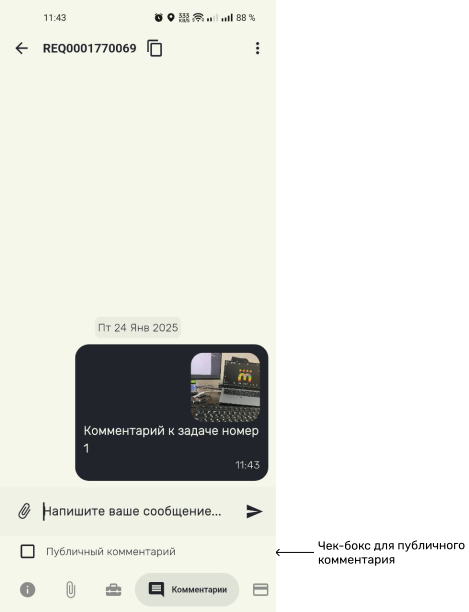
- Комментарии- в этой вкладке доступна возможность оставлять комментарии к задаче. Комментарии могут быть как текстовыми сообщениями, так и вложениями файлов. При активации флага "Публичный комментарий" комментарий будет виден и заявителю и всем исполнителям, имеющим доступ к задаче. Публичные комментарии отмечены иконкой синего круга. Вложение без текста комментария отправлено не будет.
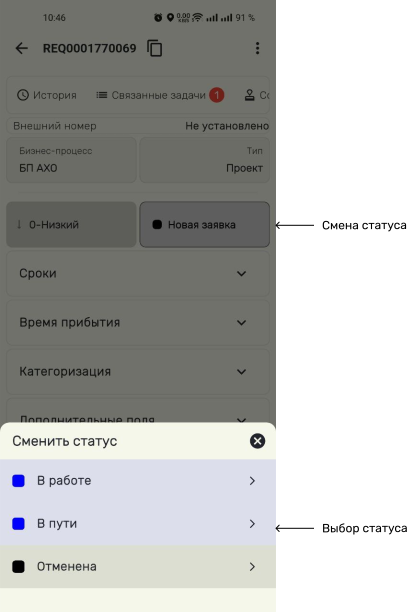
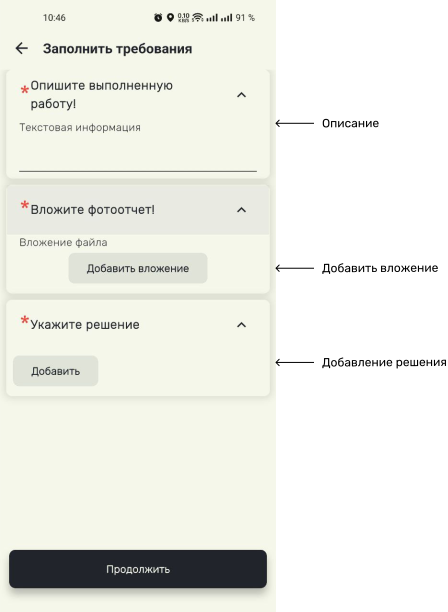
При нажатии на кнопку статуса задачи появляется выбор статуса. При выборе конечного статуса необходимо заполнить требования.
Установка и эксплуатация ПО:
Система распространяется в трёх форматах:
Box
Коробочная версия, для пользования которой однократно покупаются «вечные» лицензии. ПО размещается на серверах заказчика. М4 разворачивается и запускается силами вендора или сертифицированного партнёра.
Cloud
Облачная версия, для пользования которой необходимо вносить регулярные платежи (подписка). М4 не нужно устанавливать на серверы. Вы можете начать работу сразу после регистрации, использую браузер.
On-premise (on-prem)
Модель распространения ПО по подписке, но оно размещается на серверах заказчика. М4 разворачивается и запускается силами вендора или сертифицированного партнёра.